

Le détourage avec Photoshop est l’une des compétences les plus fondamentales et les plus recherchées en retouche photo et en création graphique.
Que vous soyez photographe, graphiste, ou simplement passionné de création visuelle, maîtriser le détourage sur Photoshop vous permettra d’isoler n’importe quel sujet de son arrière-plan avec précision.
Dans ce guide complet, vous découvrirez toutes les techniques et astuces pour réaliser un détourage avec Photoshop impeccable, quel que soit le niveau de complexité de votre image.
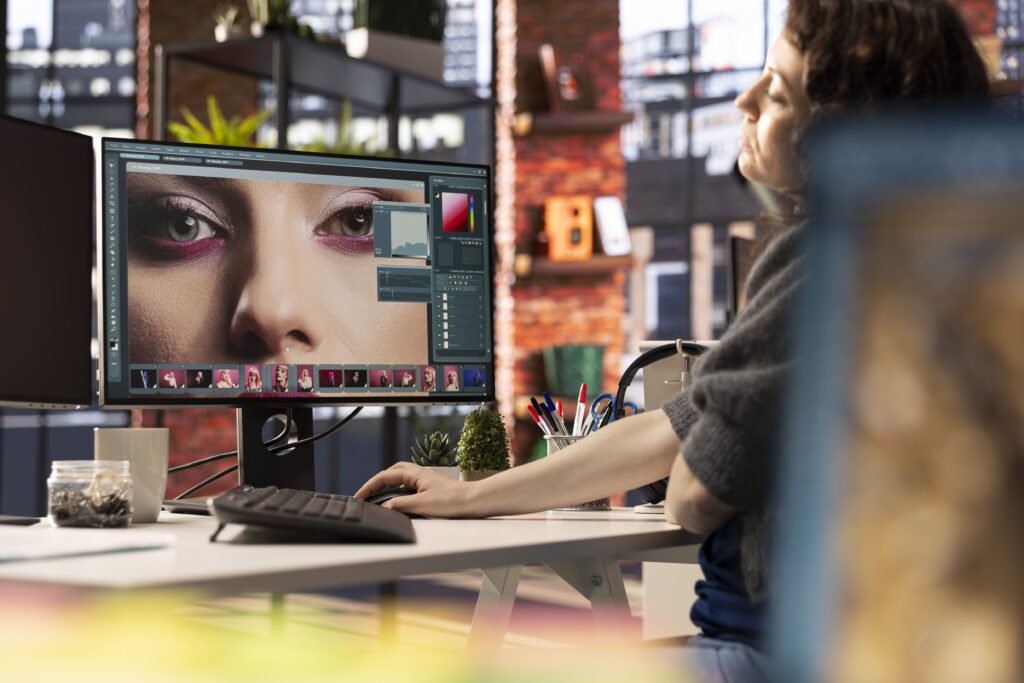
Qu'est-ce que le détourage avec Photoshop ?
Le détourage avec Photoshop consiste à isoler un élément une personne, un objet, un animal du reste d’une image afin de pouvoir le placer sur un autre fond ou simplement le supprimer de son environnement d’origine.
C’est une étape incontournable dans de nombreux workflows professionnels : e-commerce, publicité, photomontage, création de visuels pour les réseaux sociaux…
Adobe Photoshop propose un arsenal d’outils dédiés à cette tâche, allant des sélections automatiques alimentées par l’intelligence artificielle aux techniques manuelles ultra-précises. Choisir la bonne méthode dépend de la nature du sujet, de la complexité du fond et du rendu final souhaité.

Les outils essentiels pour un détourage avec Photoshop réussi
Avant de vous lancer, il est important de connaître les principaux outils Photoshop disponibles pour effectuer un détourage de qualité.
1. L'outil Sélection du sujet
Disponible depuis Photoshop CC 2020, Sélection du sujet (ou Select Subject) utilise l’intelligence artificielle pour détecter automatiquement le sujet principal d’une photo.
Il suffit de cliquer sur Sélection > Sujet pour obtenir une sélection initiale en quelques secondes. C’est le point de départ idéal pour un détourage avec Photoshop rapide, surtout sur des fonds relativement uniformes.
2. L'outil Supprimer l'arrière-plan
Accessible depuis le panneau Propriétés, ce bouton analyse l’image et supprime le fond en un clic. Il crée automatiquement un masque de fusion, ce qui vous permet de travailler de façon non destructive. Très efficace pour les portraits sur fond uni.
3. L'outil Plume (Pen Tool)
Le Pen Tool est la référence absolue pour un détourage avec Photoshop précis et professionnel. Il permet de tracer des tracés vectoriels avec une précision chirurgicale autour de n’importe quel contour, même les plus complexes (voitures, produits industriels, mobilier). Bien qu’il demande un certain apprentissage, c’est l’outil que les professionnels préfèrent pour les images destinées à la presse ou à la publicité haut de gamme.
4. Les outils de sélection rapide et baguette magique
La Sélection rapide permet de « peindre » une sélection en faisant glisser le curseur sur le sujet. La Baguette magique, quant à elle, sélectionne les zones de couleur similaire en un clic. Ces deux outils sont très utiles pour initier un détourage sur des images aux contrastes marqués.
5. Affiner le contour (Select and Mask)
Sélectionner et masquer (anciennement Affiner le contour) est un espace de travail dédié à l’amélioration des sélections. Indispensable pour détourer des cheveux, de la fourrure ou tout contour présentant des détails fins, c’est l’outil qui fait vraiment la différence entre un détourage avec Photoshop amateur et un résultat professionnel.
Nos formations Photoshop sont éligibles au CPF
Méthode 1 : Détourage rapide avec Sélection du sujet
Voici comment réaliser un détourage en quelques étapes avec les outils automatiques :
Étape 1 – Ouvrir l’image Importez votre photo dans Photoshop via Fichier > Ouvrir. Pour travailler de façon non destructive, dupliquez le calque d’arrière-plan (Ctrl/Cmd + J).
Étape 2 – Lancer la sélection automatique Allez dans Sélection > Sujet. Photoshop analyse l’image et génère une sélection automatique. En quelques secondes, les contours du sujet principal sont détectés.
Étape 3 – Affiner la sélection Cliquez sur Sélectionner et masquer (dans la barre d’options). Dans cet espace de travail, utilisez le Pinceau affineur de bords pour peaufiner les zones complexes comme les cheveux ou les contours flous. Jouez sur les curseurs Lissage, Contour progressif et Décalage du contour pour un rendu naturel.
Étape 4 – Appliquer le masque Choisissez la sortie en Masque de fusion et validez. Votre sujet est maintenant isolé sur un calque transparent, prêt à être intégré dans n’importe quel montage.
Méthode 2 : Détourage précis avec l'outil Plume
Pour les images nécessitant un détourage de haute précision (produits commerciaux, logos, objets aux bords nets), l’outil Plume reste la référence.
Étape 1 – Sélectionner l’outil Plume (P) Activez l’outil Plume dans la barre d’outils ou via le raccourci clavier P.
Étape 2 – Tracer le contour Cliquez point par point autour du sujet pour créer des points d’ancrage. Pour les courbes, cliquez-glissez afin de créer des poignées de Bézier. Prenez le temps de bien coller au contour : c’est là que réside la qualité du détourage Photoshop final.
Étape 3 – Fermer le tracé Revenez sur le premier point d’ancrage pour fermer le tracé. Une petite icône en cercle apparaît, indiquant que le chemin sera fermé.
Étape 4 – Convertir en sélection Dans le panneau Tracés, faites un clic droit sur votre tracé et sélectionnez Créer une sélection. Choisissez un contour progressif de 0 px pour une découpe nette, ou 0,5–1 px pour un effet légèrement adouci.
Étape 5 – Ajouter un masque de fusion Cliquez sur l’icône Ajouter un masque de fusion en bas du panneau Calques. Le fond est masqué et votre sujet apparaît isolé.
Méthode 3 : Détourer des cheveux et contours complexes
Le cas le plus délicat en matière de détourage est sans conteste celui des cheveux, poils, plumes ou tout élément semi-transparent. Voici la démarche recommandée.
Utiliser Sélectionner et masquer Après avoir réalisé une première sélection grossière avec l’outil Sélection du sujet, entrez dans l’espace Sélectionner et masquer. Activez le Pinceau affineur de bords et peignez sur les zones de cheveux en veillant à inclure une partie du fond. Photoshop analyse les pixels et affine automatiquement la sélection pour inclure les mèches les plus fines.
Utiliser le mode Calque de couleur Dans la liste déroulante Affichage, choisissez Calque de couleur pour voir clairement les zones masquées et démasquées. Ce mode facilite l’identification des zones à corriger.
Activer l’option Affiner les cheveux Photoshop propose depuis plusieurs versions une option Affiner les cheveux qui automatise une grande partie du travail sur les contours complexes. Un vrai gain de temps. Nettoyer les franges.
En bas de l’espace Sélectionner et masquer, cochez Nettoyer les couleurs. Cette option analyse les bords et supprime les pixels parasites colorés qui trahissent souvent un détourage avec Photoshop de mauvaise qualité.
Méthode 4 : Utiliser les masques de fusion pour affiner le résultat
Quelle que soit la méthode utilisée pour votre détourage, les masques de fusion sont vos meilleurs alliés pour un travail non destructif et réversible.
Un masque de fusion fonctionne selon un principe simple : le blanc révèle, le noir masque. En peignant en noir sur le masque avec un pinceau doux, vous pouvez cacher des parties du sujet. En peignant en blanc, vous les restituez. Cette approche vous permet de corriger et d’affiner votre détourage à tout moment, sans jamais perdre de données.
Astuce pro : Utilisez un pinceau avec une dureté de 100 % pour les bords nets, et un pinceau doux (dureté 0–30 %) pour les transitions douces comme les ombres portées ou les contours flous.
.
Cet article pourrait vous intéresser
Conseils pour un détourage avec Photoshop professionnel
Voici quelques recommandations supplémentaires pour élever la qualité de vos découpages :
- Travaillez toujours en non-destructif : dupliquez votre calque avant de commencer et utilisez systématiquement des masques de fusion plutôt que l’outil Gomme.
- Zoomez suffisamment : un détourage de qualité se fait en travaillant à 100 % ou plus pour les zones délicates.
- Vérifiez sur différents fonds : placez un calque de couleur vive (rouge, vert) sous votre découpe pour repérer rapidement les imperfections et les franges.
- Soignez les ombres : pour un rendu réaliste dans un montage, ajoutez une ombre portée cohérente avec la lumière de la scène de destination.
- Utilisez les raccourcis clavier : appuyez sur X pour alterner entre premier plan et arrière-plan lors du travail sur un masque, et sur ** (backslash) pour afficher/masquer votre masque en superposition rouge.
Erreurs courantes à éviter
Même les utilisateurs expérimentés commettent parfois des erreurs lors d’un détourage . En voici les principales :
Utiliser l’outil Gomme : La gomme efface définitivement les pixels. Préférez toujours les masques de fusion.
Ignorer les franges de couleur : Après un découpage, les bords du sujet gardent souvent la teinte du fond d’origine. Allez dans Calque > Matage > Retrait de la couleur de contour pour les éliminer.
Travailler sur une image trop petite : Un détourage de qualité demande de la résolution. Travaillez toujours sur des images en haute définition.
Négliger l’étape d’affinage : Passer directement à la suppression du fond sans affiner les contours donne un résultat artificiel immédiatement reconnaissable.
Les raccourcis indispensables pour le détourage avec Photoshop
| Action | Windows | macOS |
|---|---|---|
| Outil Plume | P | P |
| Sélection rapide | W | W |
| Ajouter au masque | Pinceau blanc sur masque | Pinceau blanc sur masque |
| Soustraire du masque | Pinceau noir sur masque | Pinceau noir sur masque |
| Afficher/masquer le masque | \ | \ |
| Inverser la sélection | Ctrl + Shift + I | Cmd + Shift + I |
| Sélectionner et masquer | Ctrl + Alt + R | Cmd + Option + R |
Conclusion
Le détourage avec Photoshop n’est pas une compétence qui s’acquiert en une journée, mais chaque heure passée à pratiquer porte ses fruits.
En combinant les outils automatiques pour gagner du temps, et les méthodes manuelles pour la précision, vous serez capable de réaliser des découpages de niveau professionnel sur n’importe quel type d’image.
N’hésitez pas à revenir sur ce guide lors de vos prochaines créations pour retrouver la méthode adaptée à chaque situation. Le détourage avec Adobe Photoshop n’aura bientôt plus aucun secret pour vous !
Vous souhaitez apprendre les bases de Photoshop ou vous perfectionner ?
Découvrez nos formations Photoshop.