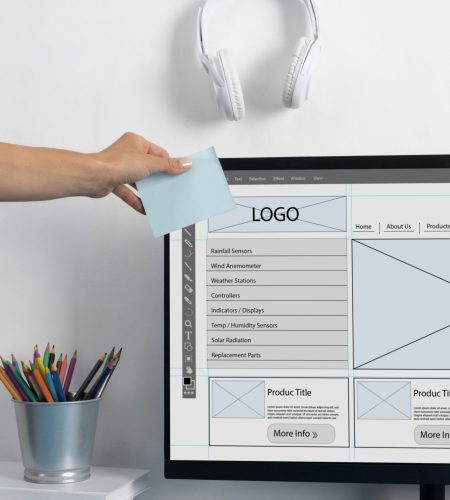


Comment créer et modifier un gabarit InDesign : guide complet

Créer et modifier un gabarit InDesign est une compétence essentielle pour structurer efficacement des documents multi-pages.

Brochures, magazines, rapports annuels, livres ou catalogues : dès qu’un document comporte plusieurs pages, les gabarits deviennent un outil incontournable pour garantir cohérence, rapidité et professionnalisme.

Pourtant, beaucoup d’utilisateurs continuent de construire leurs pages “à la main”, en dupliquant les mêmes éléments encore et encore. Résultat : perte de temps, erreurs de mise en page et manque d’homogénéité.

Dans cet article, vous allez découvrir comment créer et modifier un gabarit InDesign,  pour gagner en productivité sur tous vos projets.


Créer et modifier un gabarit InDesign

Qu'est-ce qu'un gabarit InDesign ?

Un gabarit (ou page maître) dans InDesign est une page modèle qui sert de base à l’ensemble des pages d’un document.

Il permet de centraliser les éléments répétitifs comme :

  • les numéros de page
  • les en-têtes et pieds de page
  • les logos
  • les repères de mise en page
  • les éléments graphiques récurrents


Tous les éléments placés sur un gabarit sont automatiquement appliqués aux pages associées.

👉 L’objectif est simple : créer une structure une seule fois, puis la réutiliser partout.


Nos formations InDesign 📚

Découvrez nos formations sur-mesure

Image (2)

Pourquoi utiliser un gabarit InDesign ?

Avant d’apprendre à créer et modifier un gabarit InDesign, il est important de comprendre son intérêt réel.

1. Gagner du temps

Au lieu de reproduire chaque élément page par page, vous centralisez tout dans un modèle unique.

2. Assurer une cohérence graphique

Tous les éléments récurrents sont parfaitement alignés et homogènes.

3. Réduire les erreurs

Moins de duplication manuelle = moins d’oublis et d’incohérences.

4. Faciliter les modifications

Modifier un gabarit permet de mettre à jour instantanément toutes les pages associées.


Comment créer un gabarit InDesign ?

Passons maintenant à la pratique. Voici les étapes pour créer un gabarit dans Adobe InDesign.

Étape 1 : ouvrir le panneau des gabarits

Dans InDesign :

  • allez dans Fenêtre > Pages
  • vous accédez au panneau des pages
  • en haut, vous trouverez les gabarits (A-Gabarit par défaut)


Étape 2 : créer un nouveau gabarit

Vous pouvez :

  • soit modifier le gabarit existant
  • soit créer un nouveau gabarit


Pour créer un nouveau gabarit :

  • cliquez sur le menu du panneau
  • sélectionnez Nouveau gabarit
  • donnez-lui un nom (ex : “Gabarit article”, “Gabarit page produit”)


Étape 3 : construire la structure du gabarit

Sur votre gabarit, vous pouvez ajouter :

En-têtes et pieds de page

  • titres de section
  • logo de l’entreprise
  • éléments graphiques récurrents


Numérotation des pages

  • insérer un numéro automatique
  • via Texte > Insérer un caractère spécial > Marques > Numéro de page active


Grilles et repères

  • colonnes
  • marges
  • guides de mise en page


Étape 4 : appliquer le gabarit aux pages

Une fois créé, vous devez l’appliquer :

  • glissez le gabarit sur les pages souhaitées
  • ou clic droit → “Appliquer le gabarit aux pages”


Nos formations InDesign sont éligibles au CPF

 Découvrez nos différentes formules !

Comment modifier un gabarit InDesign ?

Modifier un gabarit est tout aussi important que le créer.

Modifier un élément du gabarit

Pour modifier un gabarit dans Adobe InDesign :

  1. double-cliquez sur le gabarit dans le panneau des pages
  2. effectuez vos modifications (texte, image, position…)
  3. toutes les pages associées se mettent à jour automatiquement


Modifier un gabarit déjà appliqué

Attention : certaines pages peuvent être “verrouillées” par des éléments locaux.

👉 Pour modifier un élément spécifique :

  • faites Ctrl + Shift + clic (Windows) ou Cmd + Shift + clic (Mac)
  • cela permet de détacher un élément du gabarit


Les différents types de gabarits InDesign

Dans InDesign, vous pouvez créer plusieurs gabarits selon vos besoins.

1. Gabarit simple

Une seule structure utilisée sur tout le document.

2. Gabarit recto/verso

Utilisé pour les livres et magazines :

  • pages gauche
  • pages droite


3. Gabarits multiples

Exemple :

  • gabarit couverture
  • gabarit chapitre
  • gabarit page intérieure


Bonnes pratiques pour bien utiliser les gabarits

1. Toujours structurer avant de commencer

Ne commencez pas la mise en page avant d’avoir défini vos gabarits.

2. Nommer clairement vos gabarits

Exemples :

  • “Intro”
  • “Chapitre”
  • “Page produit”


3. Utiliser des styles en complément

Les styles de paragraphes et de caractères renforcent la cohérence.

4. Éviter les éléments trop figés

Gardez une certaine flexibilité pour les contenus variables.

.

Cet article pourrait vous intéresser

 Pouquoi utiliser Indesign?

Erreurs fréquentes à éviter

1. Tout faire sur les pages normales

C’est l’erreur la plus courante : ne pas utiliser les gabarits du tout.

2. Dupliquer les éléments au lieu de les centraliser

Cela rend les modifications longues et risquées.

3. Modifier directement les pages sans comprendre les gabarits

Cela casse la logique globale du document.

4. Oublier de mettre à jour le gabarit

Un gabarit mal maintenu perd tout son intérêt.


Créer et modifier un gabarit InDesign : un levier puissant

Utiliser correctement les gabarits dans Adobe InDesign permet de transformer votre manière de travailler :

  • création de documents plus rapide
  • meilleure cohérence visuelle
  • moins d’erreurs de mise en page
  • facilité de mise à jour globale


C’est particulièrement important dans les contextes professionnels :

  • agences de communication
  • services marketing
  • organismes de formation
  • éditeurs et imprimeurs


Conclusion

Créer et modifier un gabarit InDesign est essentiel pour toute personne travaillant sur des documents multi-pages.

Bien utilisés, les gabarits permettent de gagner du temps et d’améliorer la cohérence visuelle dans vos mises en page.

Vous souhaitez apprendre les bases de Photoshop ou vous perfectionner ?


Découvrez nos formations Indesign

Vous avez aimé cet article ?
Partagez-le sur vos réseaux !

Découvrez notre newsletter !

Nous décryptons pour vous les dernières tendances RH et l’actualité liée à la formation pour les entreprises.

News & Articles

Retrou­vez toutes les infor­ma­tions et actua­li­tés liées à la forma­tion des salariés, l’apprentissage de l’anglais, le management et les ressources humaines